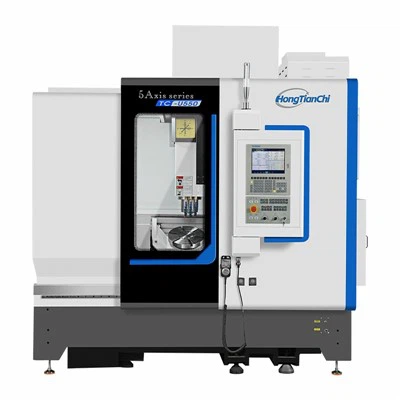
Savjeti za korištenje tri os vertikalnog obradnog centra uglavnom uključuju sljedeće aspekte:
Postavke i inspekcija opreme: Osigurajte da radno okruženje obradnog centra ispunjava uslove, uključujući izvor tlaka zraka, temperaturu i vlažnost; Potrebno je provjeriti opremu za alat stroj, tlak zraka, vreteno hlađenje ulja i ulje za podmazivanje vodiča .
Pokretanje i isključivanje alatnog alata: Pri pokretanju, okrenite glavni prekidač za uključivanje i pričekajte da se prikaže ekran za pokretanje; Prilikom isključivanja, pomaknite tri osi na sredinu udara i pritisnite alat za stroj koji će se stroj automatski isključiti nakon nekoliko minuta . Izbjegavajte pritisak na prekidač za hitne slučajeve da biste spriječili propuštanje vretena.
Pokret vrućih stroja potreban je pokretanje vruće mašine da bi se vreteno i svaka motiva postala ravnomjerno i potpuno podmazana . za uređivanje programa za uređivanje i izvršite ga . vrućim strojem općenito ne uzima oko 15-30 minuta .
Vreteno naprijed i ručni način rada: Unesite naredbeni kôd u MDI modu da biste pokrenuli vreteno naprijed i prebacite se na režim ručnog kotača za precizne podešavanje brzine i operacije pokreta .
Veštine podešavanja alata:
Podešavanje alata X Alat na desni rub komada da biste očistili relativnu koordinate, podignite alat duž z z-osi i zabilježite na polovinu vrijednosti za snimanje apsolutnih koordinata i unesite koordinatni sistem .
Y-AXIS Podešavanje alata: Dodirnite prednji kraj obratka pomoću alata za brisanje relativnih koordinata, podignite alat duž Z Osovine i zabilježite Y vrijednost, pređite na polovinu Y vrijednosti kako biste snimili apsolutne koordinate i uđemo u koordinatni sistem .
Z-AXIS Podešavanje alata: Pomaknite alat na nultu zlu ZERO na radnom komadu koji treba biti poravnan .
Proces obrade:
Podesite sistem koordinate radnog komada i koordinatni sustav alata: Napišite program putem CAD / CAM softvera, odredite koordinate za obradu i putanju alata, simulirajte i izvozite G datoteku G-a .
Opterećujte G Code datoteku i alat: Pošaljite G Code datoteku i potreban alat u obradni centar da biste dovršili postavku parametara i loading alata .
Obrada i nadzor: Nakon pokretanja programa za obradu, funkcija nadgledanja upravljačkog sustava koristi se za praćenje statusa obrade u stvarnom vremenu i izvršiti podešavanja .
Ispunite zadatak obrade: Nakon završetka obrade se mjeri radni komad i provjerava kvaliteta, a zadatak obrade je završen nakon potvrde .